Steam Hub
STEAM HUB — Твой гайд по прокачке
Невидимый ник
Инструкция: Зайдите в настройки профиля Steam. Удалите старый ник. Скопируйте символ из скобок: ( ) — вставляйте только то, что внутри скобок. Сохраните изменения.
STEAM: Пример невидимого ника в профиле.

Counter Strike 2: Пример невидимого ника.

Накрутка достижений и часов (SAM)
Безопасно, без VAC-бана при разумном использовании. Программа: Steam Achievement Manager.
🎯 Программа выполняет две простые функции: запускает выбранную игру в Steam и при накрутке статистики/достижений корректирует значения.
⚠️ Установка: скачать архив, разархивировать в любое удобное место. Для накрутки не обязательно устанавливать игру!
🕒 Накрутка часов: запустите SAM.Game.exe или SAM.picker.exe, выберите игру из списка (двойной клик). Появится окно с названием игры. Оставьте его открытым — часы накручиваются в реальном времени. Можно открыть сразу несколько игр.
🔧 Если нужной игры нет в SAM — укажите её ID из адресной строки магазина Steam. Для сброса достижений нажмите "Commit changes". Пользуйтесь осознанно.

Дешёвые карточки и прокачка уровня
Где искать самые дешёвые наборы карточек:
🎮 Популярные игры с дешёвыми карточками:
🎯 Если собрать все значки из этих игр до максимального уровня (5 lvl) — хватит с 1 до 30 уровня Steam.
🎁 Во время крупных распродаж Steam за крафт значков дают сезонные ивентовые карточки → дополнительный опыт.
🎥 Как сделать значок: Смотреть видео🎥 Все способы получения карточек: Смотреть видео

Топ расширений (Ставить только из оф. магазинов!)


Steam Artwork Hub Essentials
Легкая загрузка длинных витрин (Artwork), удобный менеджер скриншотов.
Chrome Web Store
Полезные сайты для Steam
🟢Steam Status - проверка работы серверов.

📉 Downdetector Steam - жалобы игроков и график сбоев.

📊SteamDB - база данных Steam: цены, скидки, обновления, онлайн игроков.

🏅 BadgeDB — база значков Steam: детали, карточки, опыт за крафт, цены.
🃏 SteamCardExchange — наборы карточек, списки для крафта, прайсы.

🎁 Givee.Club — раздачи ключей за выполнение заданий (подписки, голосования).
 🧩 Расширение для браузера: Givee.Club - Get games for free! помогает проверять статус заданий. Устанавливайте ТОЛЬКО из официального магазина расширений.

Расписание фестивалей и распродаж Steam
| Название распродажи / фестиваля | Даты проведения | Статус |
|---|---|---|
| ❄️ Зимняя распродажа | 18 декабря – 5 января | Завершена |
| Фестиваль детективов | 12 января – 19 января | Завершён |
| Фестиваль настольных игр | 26 января – 2 февраля | Завершён |
| Фестиваль печатания | 5 февраля – 9 февраля | Завершён |
| Фестиваль сражений между игроками | 9 февраля – 16 февраля | Завершён |
| Фестиваль игр про лошадей | 19 февраля – 23 февраля | Завершён |
| Фестиваль «Играм быть» | 23 февраля – 2 марта | Завершён |
| Фестиваль башенной защиты | 9 марта – 16 марта | Завершён |
| 🌸 Весенняя распродажа | 19 марта – 26 марта | Завершён |
| Фестиваль дома и интерьера | 30 марта – 6 апреля | Идёт сейчас |
| Фестиваль поиска предметов | 9 апреля – 13 апреля | Предстоит |
| Фестиваль Средневековья | 20 апреля – 27 апреля | Предстоит |
| Фестиваль построения колод | 4 мая – 11 мая | Предстоит |
| Фестиваль морей и океанов | 18 мая – 25 мая | Предстоит |
| Фестиваль пуль | 8 июня – 15 июня | Предстоит |
| Фестиваль «Играм быть» 2026 | 15 июня – 22 июня | Предстоит |
| ☀️ Летняя распродажа | 25 июня – 9 июля | Предстоит |
| Фестиваль социальной дедукции | 13 июля – 16 июля | Предстоит |
| Фестиваль поездов | 20 июля – 27 июля | Предстоит |
| Фестиваль киберпанка | 3 августа – 10 августа | Предстоит |
| Фестиваль кеглей и колышков | 17 августа – 20 августа | Предстоит |
| Фестиваль программирования | 10 сентября – 14 сентября | Предстоит |
| 🍂 Осенняя распродажа | 1 октября – 8 октября | Предстоит |
| Кулинарный фестиваль | 12 октября – 19 октября | Предстоит |
| Фестиваль «Играм быть» 2026 | 19 октября – 26 октября | Предстоит |
| Фестиваль «Страхи в Steam 5» | 26 октября – 2 ноября | Предстоит |
| Фестиваль ролевых автобаттлеров | 16 ноября – 23 ноября | Предстоит |
| Чёрная пятница (спецпредложения) | даты будут объявлены позже | Ожидается |
| ❄️ Зимняя распродажа | 17 декабря – 4 января | Предстоит |
Как поменять почту для аккаунта в Steam
Электронная почта является ключевым элементом безопасности вашего аккаунта. Она играет важную роль в авторизации критических действий, восстановлении доступности и получении оповещений о событиях в вашем профиле. При обнаружении компрометации вашего текущего электронного адреса или желании обновить его на более актуальный, необходимо внести изменения в настройках Steam.
Изменение почты Steam — не просто формальность, а критически значимое действие для надежной защиты персонального аккаунта и всех связанных с ним данных, включая библиотеку игр, достижения и финансовую информацию. Рассмотрим подробно, как корректно осуществить эту процедуру и на какие аспекты стоит обратить внимание в процессе её выполнения.
Обновление электронной почты через клиент Steam
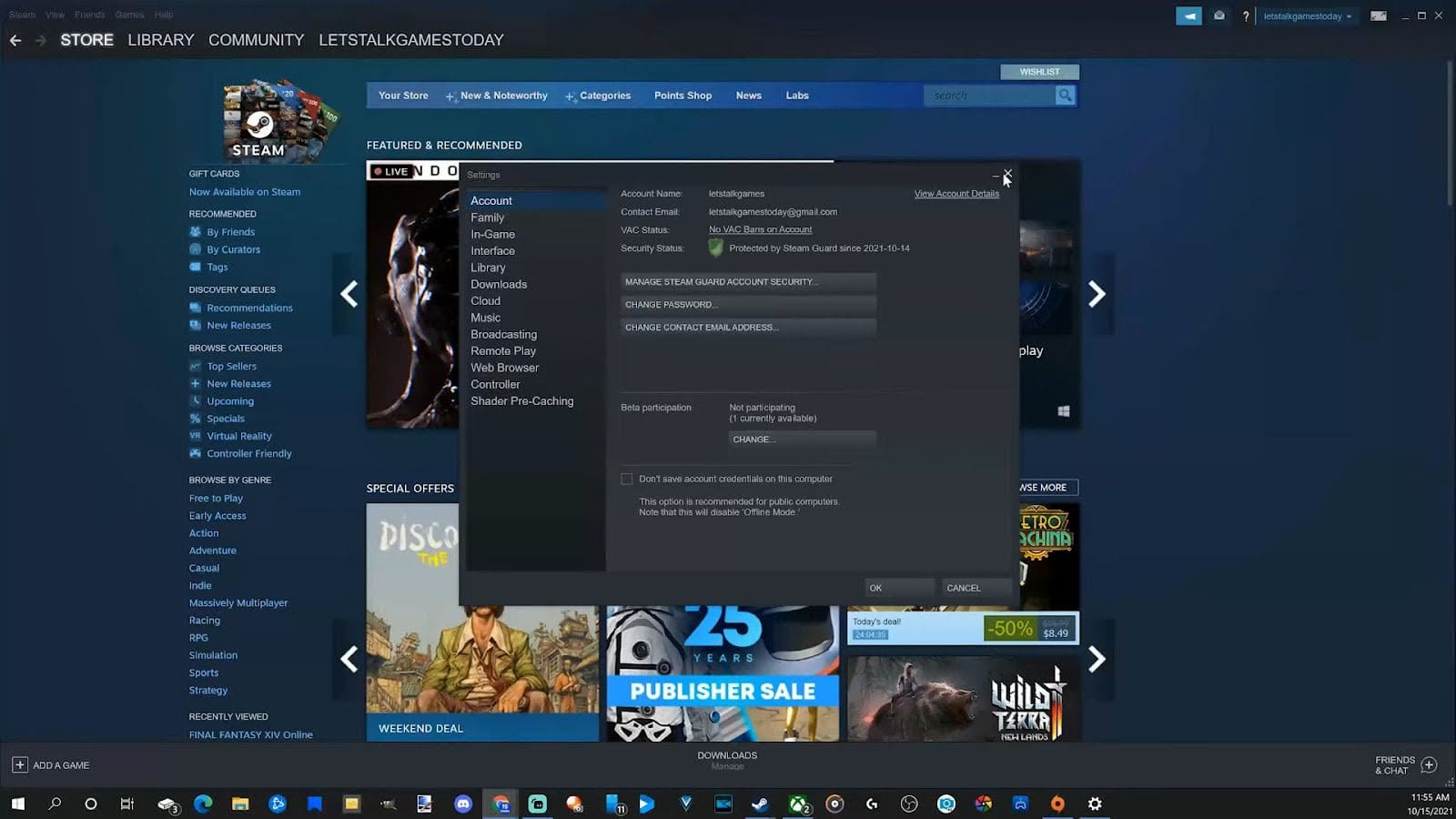
Наиболее удобный метод поменять адрес электронной почты — выполнить это непосредственно через настройки приложения Steam на компьютере. Данная операция доступна как для пользователей Windows, так и для владельцев Mac/Linux-устройств. Вот детальная инструкция:
- На панели лаунчера сверху найдите кнопку «Steam». Кликните по ней.
- В выпадающем меню кликните по кнопке «Настройки» (для пользователей Mac — «Предпочтения»).
- В появившемся блоке настроек выберите раздел «Аккаунт».
- Найдите раздел со сведениями о вашем текущем адресе почты и щелкните по кнопке «Изменить контактный адрес электронной почты».
- Система попросит вас ввести пароль от аккаунта, чтобы подтвердить ваши полномочия.
- После ввода пароля вы увидите поле для ввода другой почты Steam. Введите его и кликните по кнопке «Далее».
- На этом этапе Стим направит на введенный вами измененный адрес электронной почты письмо с инструкцией для верификации. Важно не закрывать клиент Стима до получения и подтверждения этого сообщения. В случае, если сообщение не поступает в течение 15 минут, загляните в раздел «Спам» в почтовом ящике или смените почтовый сервис: Steam нестабильно работает с адресами Rambler и Mail.Ru.
- За успешным подтверждением перед вами появится информационное сообщение с надписью «Готово!». Снова откройте приложение, где должно появиться диалоговое окно с подтверждением замены адреса. Щелкните по кнопке с надписью «Завершить», чтобы закончить процедуру.
Смена электронной почты через веб-браузер
Если клиентское приложение сейчас вам недоступно, или предпочитаете работать через веб-интерфейс, есть возможность модифицировать адрес почты непосредственно в браузере. Вот пошаговая инструкция:
- Запустите официальный веб-сайт Steam в окне браузера и авторизуйтесь.
- Справа-сверху найдите и кликните по кнопке с вашим никнеймом.
- В раскрывшемся списке опций щелкните по кнопке «Настройки аккаунта Steam».
- В новом разделе откройте секцию «Контактная информация».
- Рядом с текущим адресом почты Стим нажмите кнопку «Изменить».
- Укажите новую почту и подтвердите изменения, введя пароль от вашего аккаунта.
- Для применения изменений нажмите кнопку «Сохранить».
- После этого Steam отправит сообщение с верификацией на измененный адрес. Перейдите по ссылке в нем и/или вставьте код, чтобы закончить процедуру смены адреса.
Последствия смены электронной почты в Steam
По окончанию смены адреса электронной почты в Steam вы можете столкнуться с некоторыми временными ограничениями, связанными с безопасностью вашего аккаунта. Одно из таких «пост-почтовых» ограничений — блокировка торговой площадки.
В дополнение к этому, вы заметите, что некоторые функции аккаунта, требующие верификации, будут временно недоступны. Это является нормальной частью процедуры обеспечения безопасности вашего профиля Стим после обновления контактных данных.
Необходимо учитывать, что эти ограничения носят временный характер и направлены исключительно на обеспечение сохранности вашей учетной записи, почтового адреса и активов Торговой площадки в Steam. По истечении установленного периода ожидания от смены учетных данных все функции будут полностью восстановлены.
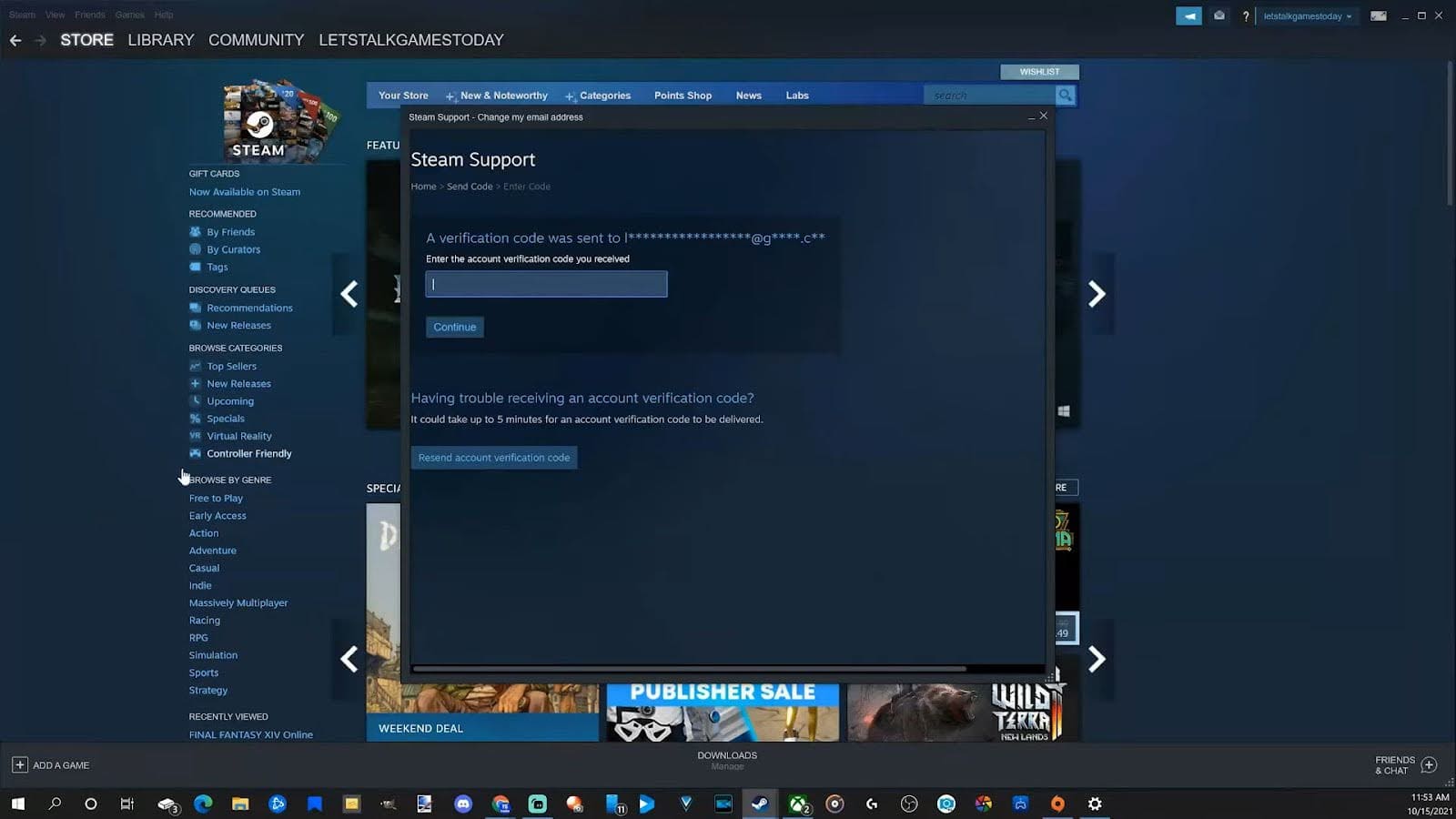
Подтверждение нового адреса почты
По завершению смены почты крайне важно подтвердить новый адрес учетной записи. Это не только обеспечит бесперебойную работу всех функций вашего аккаунта, но и повысит его безопасность. Инструкция по выполнению:
- Залогиньтесь в аккаунт через клиентское приложение или интернет-обозреватель.
- Откройте категорию настроек аккаунта Steam.
- Выберите опцию «Подтвердить адрес электронной почты» и кликните по соответствующей кнопке.
- Steam отправит сообщение с кодом верификации на измененный адрес почты.
- Откройте полученное письмо и найдите код подтверждения.
- Вставьте код в соответствующее поле, щелкните по кнопке подтверждения.
Что делать, если нет доступа к старой почте
Иногда пользователи встречают проблему, когда они «теряют ключи» от старой почты. Это может произойти по разным причинам: взлом, забытый пароль или просто утрата доступа.
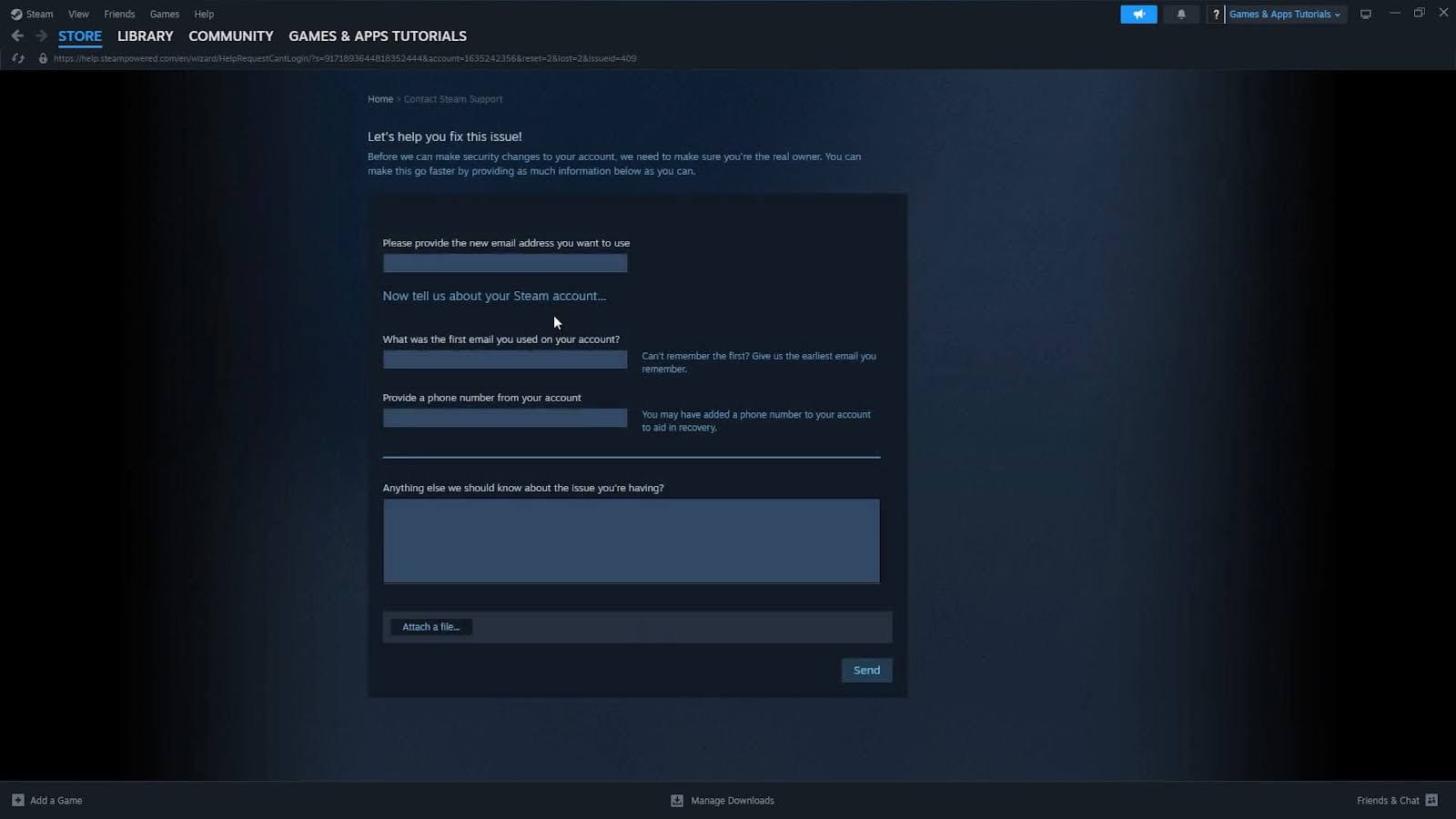
При этом у вас может не быть привязки к мобильному телефону или приложению Steam Guard. Тогда процедура смены почты становится более сложной, но не невозможной.
При возникновении подобной проблемы необходимо связаться со службой поддержки. Для этого необходимо действовать согласно инструкции:
- Зайдите на веб-страницу технической поддержки Steam.
- В блоке категорий кликните на кнопку «Мой аккаунт».
- Затем найдите и кликните на подкатегорию «Обновление данных аккаунта».
- В описании проблемы укажите, что вы утратили возможность использовать прежний адрес почты, не можете получить код и хотите обновить email, связанный с вашей учетной записью Steam.
- Приложите максимум информации, подтверждающей ваше право собственности на аккаунт, к которому был привязан адрес старой почты. Отправьте обращение в поддержку.
- Информацию о последних покупках в Стим (даты, названия игр, суммы).
- Данные о платежных методах, использованных для покупок.
- Коды активации игр, которые вы активировали.
- Любую иную доступную информацию, которая может доказать ваше право на аккаунт.
Будьте готовы к тому, что процедура восстановления доступа к учетной записи Steam и изменения контактного почтового адреса через поддержку может потребовать больше времени, чем стандартный процесс. Команда техподдержки уделяет особое внимание защите пользовательских данных и тщательно рассматривает все запросы на модификацию критически важной информации. В этот список входит, само собой, и почта.
Обновление почты Стим — критично для защиты вашей учетной записи. Хотя процесс может показаться несколько сложным, особенно при отсутствии возможности использовать текущий адрес почты, следуя предоставленным инструкциям и рекомендациям, вы сможете успешно обновить свои контактные данные.
Steam применяет существенные меры и усилия для защиты пользовательских аккаунтов, так что кое-какие ограничения после обновления почтового адреса являются стандартной практикой. Проявите терпение и четко следуйте всем указаниям службы поддержки, если вам потребуется их помощь.
Как изменить папку установки Steam и перенести игры
Многие геймеры сталкиваются с проблемой, когда не хватает памяти из-за постоянно растущей коллекции. Постоянно удалять и переустанавливать игры, чтобы увеличить хранилище, неудобно и отнимает время. Есть выход — переместить их на другой HDD. Это освободит место на вашем основном диске и позволит установить больше игр. В этой статье мы расскажем, как изменить папку установки Steam и перенести игру Стим в другую папку.
В какой папке хранятся игры Steam
Папка загрузки — это место на вашем компьютере, куда загружаются и хранятся игры, обновления и другой контент Steam. По умолчанию она находится на диске «C:». Внутри этой папки есть подпапка steamapps\common, где хранятся игры.
C:\Program Files (x86)\Steam\steamapps\common
Как изменить папку установки Стим
Если на «C:» мало памяти или вы хотите устанавливать игры в другую папку Steam, вам нужно создать новое хранилище на новом диске. Это позволит вам оптимизировать использование памяти и сохранять файлы в том месте, которое вам больше подходит.
- Откройте приложение Steam и перейдите в «Настройки» (в правом верхнем углу выберите Steam → Настройки).
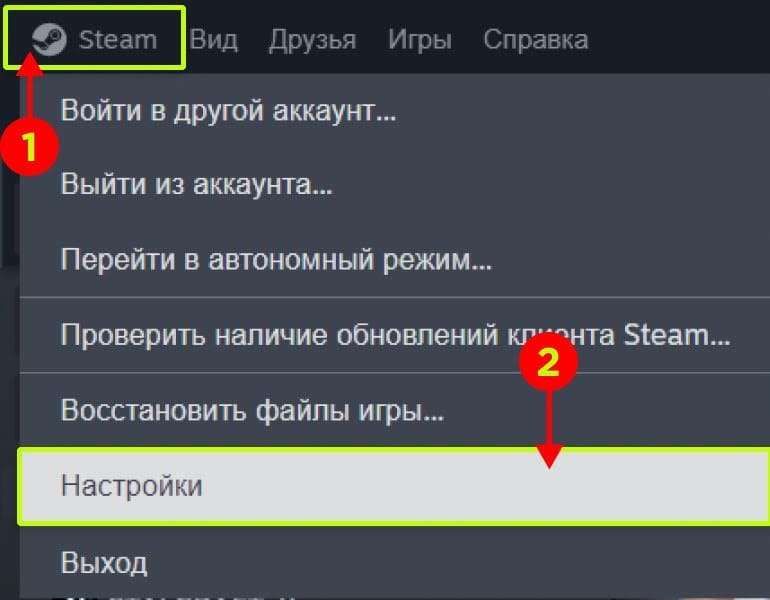
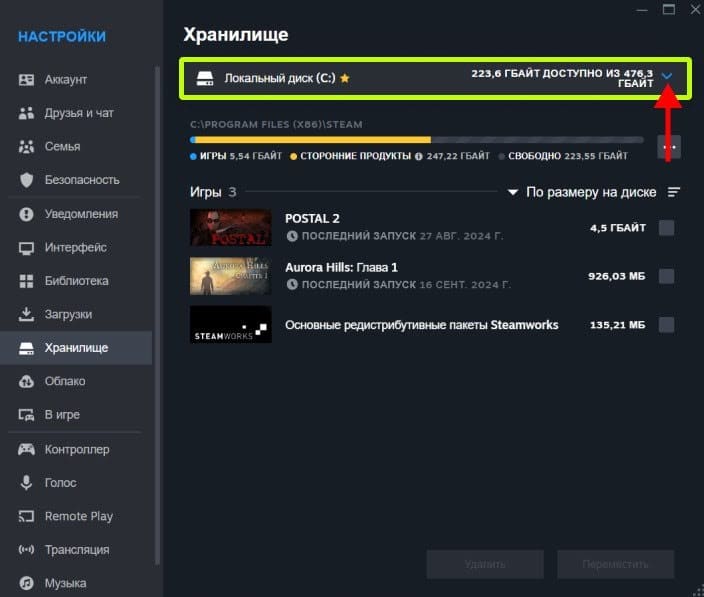
- Затем перейдите в раздел «Хранилище» и нажмите на «Локальный диск (C:)», чтобы вызвать выпадающий список с доступными HDD или SSD.
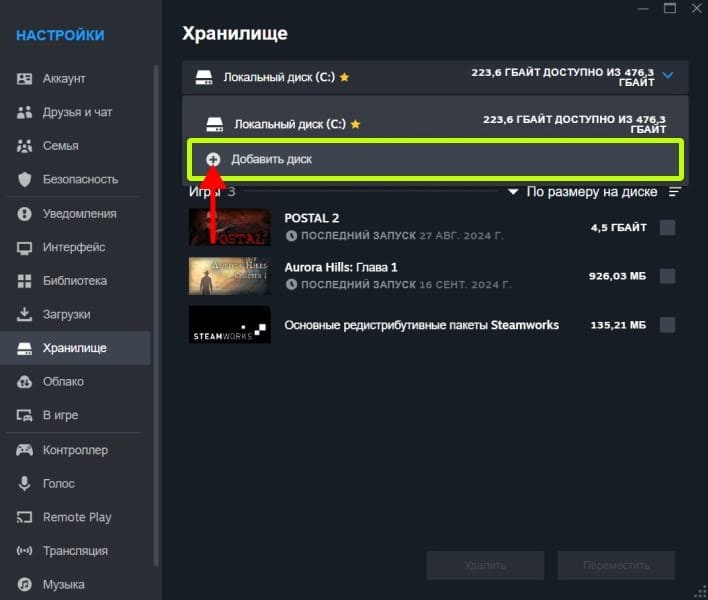
- Нажмите «Добавить диск».
- Выберите место для установки и нажмите «Добавить».
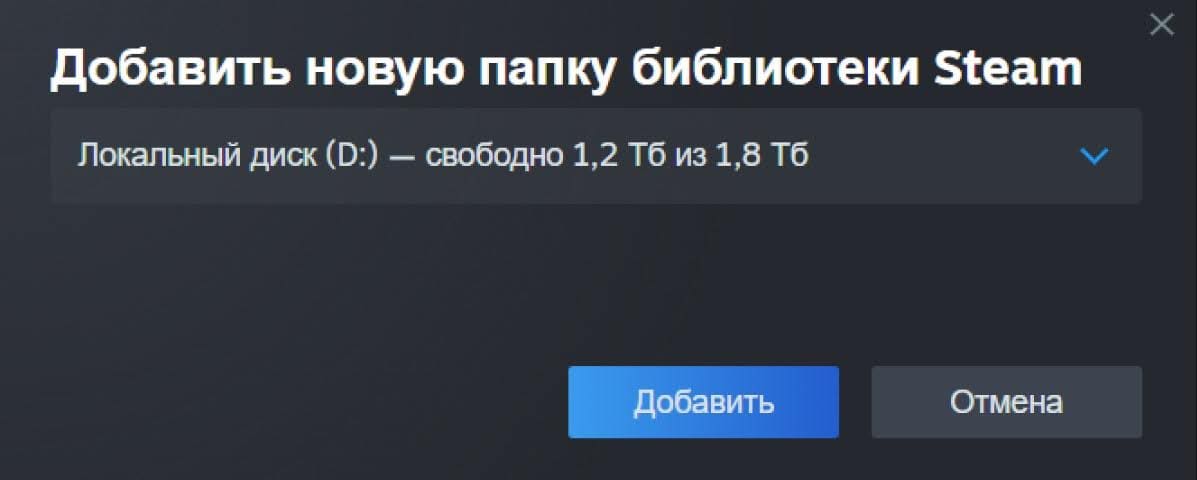
Теперь, при скачивании новых игр, вы сможете выбрать, куда их загружать.
Как перенести игру в другую папку Стим
Чтобы перенести уже установленный софт на новое место, войдите в «Хранилище», выберите игру, которую нужно перенести, и нажмите «Переместить».
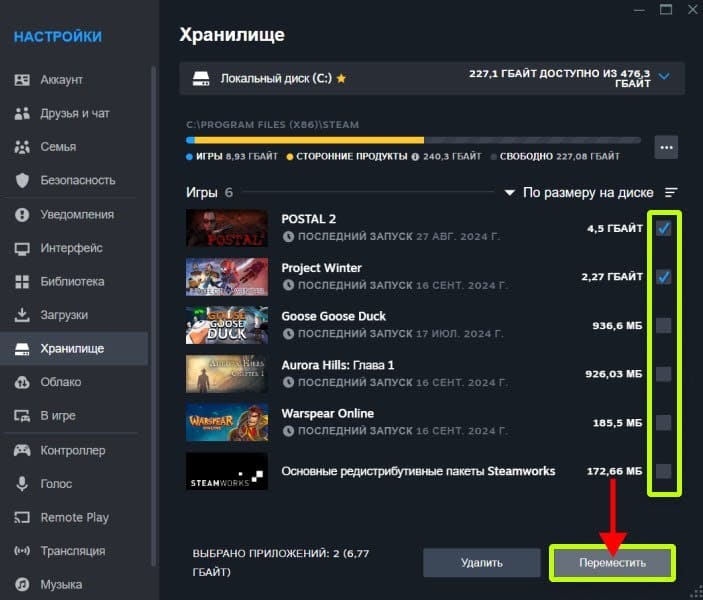
Выберите хранилище (новую папку) и нажмите «Переместить».
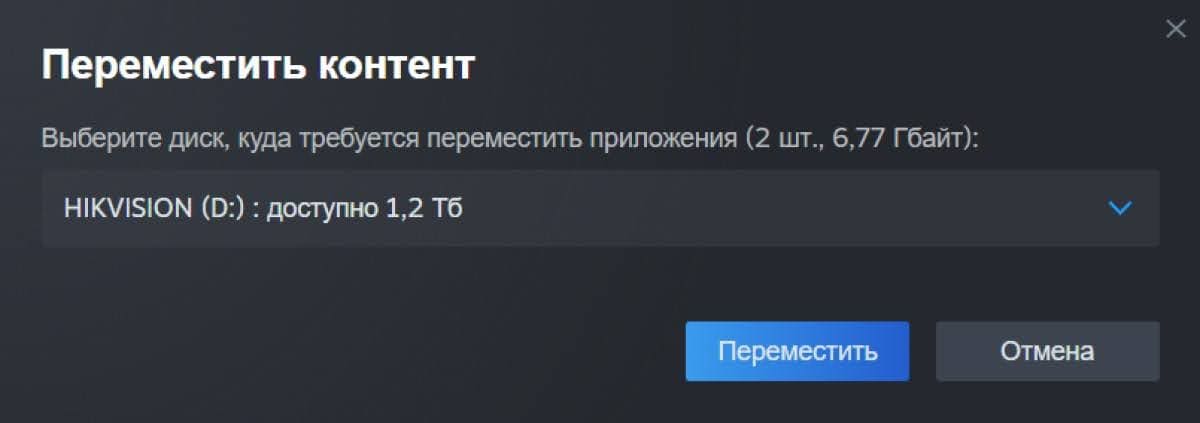
Дождитесь, когда Стим завершит перенос.
Как перенести приложение и игры в другую папку Steam
Если на вашем основном диске заканчивается место, перенесите библиотеку и необходимую программу на новый SSD или HDD. Процесс переноса достаточно прост и не займет много времени.
📦 Подготовка
Сделайте резервную копию папки steamapps. В случае, если во время переноса что-то пойдет не так, резервная копия избавит вас от необходимости заново загружать игры. Просто скопируйте её в другое место (например, на рабочий стол или внешний диск).
🔄 Перенос
- Полностью закройте приложение Steam. Убедитесь, что оно не работает в фоновом режиме. Проверьте трей (область уведомлений) и закройте приложение, если оно там запущено.
- Затем откройте папку с приложением:
C:\Program Files (x86)\Steam. - Удалите все файлы внутри Steam, кроме:
steamappsuserdatasteam.exe
- Всё остальное можно удалить.
- Затем, перенесите папку
Steamв другую папку. Для этого кликните правой кнопкой мыши по папке и выберите «Вырезать». - Потом перейдите на новый диск, куда вы хотите перенести файлы и клиент. Кликните правой кнопкой мыши на свободном месте и выберите «Вставить».
✅ Проверка и устранение неполадок
Когда вы всё переместите в другую папку — запустите Steam. После запуска программа должна автоматически обновиться.
Чтобы убедиться, что всё получилось и файлы не повреждены, рекомендуется проверить их целостность. Для этого:
- Откройте библиотеку.
- Кликните правой кнопкой мыши по игре, которую хотите проверить.
- Выберите «Свойства» → «Локальные файлы» → «Проверить целостность файлов».
- Дождитесь завершения процесса проверки.
Если после переноса возникли проблемы, например, софт не запускается, попробуйте выполнить следующие действия:
- Закройте клиент Steam.
- Перейдите в новое место хранения.
- Скопируйте папку
steamappsна рабочий стол. - Полностью удалите Steam с нового диска (удалите папку, куда переносили).
- Установите программу заново на этот же диск (укажите тот же путь, куда вы переносили библиотеку).
- После установки закройте приложение.
- Перенесите
steamappsс рабочего стола обратно в папку Steam. - Запустите клиент и проверьте работоспособность софта.
После выполнения этих шагов ваша библиотека будет успешно перенесена.
Теперь вы знаете, как управлять хранилищем Steam и легко переносить игры и сам клиент на другие диски. Это поможет избежать нехватки места и сохранить порядок в библиотеке.
Как защитить аккаунт Steam: советы по безопасности
В эпоху невиданной популярности видеоигр платформа Steam стала неотъемлемой частью жизни половины миллиарда игроков. Однако вместе с удобством и разнообразием игр приходят и определенные риски. Многие пользователи опасаются, что их аккаунт в Steam может быть взломан, а личная информация и игровые активы украдены.
Мы расскажем, как обезопасить себя от «непрошенных гостей» и защитить свои данные. Мы рассмотрим различные аспекты безопасности в Steam, начиная от создания надежного кода и заканчивая использованием дополнительных инструментов защиты. Используя наши рекомендации, вы сможете наслаждаться играми без лишних волнений о надежности вашего аккаунта.
Создание надежного пароля: первая линия обороны
Первый и по списку, и по значению шаг в самозащите на любой площадке — создание сильного и уникального пароля. Многие пользователи недооценивают важность этого шага, используя простые комбинации или повторяя один и тот же ключ на разных платформах. Однако именно он является ключевым элементом обороны вашей учетной записи.
При создании комбинации для Steam следуйте следующим рекомендациям:
- Комбинируйте символы обоих регистров, цифры и спецсимволы.
- Длина ключа должна быть не короче 10-15 знаков.
- Не стоит использовать в качестве элементов ключа личные сведения, например, имена питомцев, близких или памятные даты.
- Не пользуйтесь одним и тем же паролем во всех местах!
- Не храните ключ в «заметках» на мобильном устройстве. Не отсылайте его по e-mail.
Помните, что надежный пароль — это ваша первая линия защиты от потенциальных злоумышленников. Регулярно меняйте ключ и никогда не сообщайте его другим пользователям, даже если они утверждают, что являются представителями службы поддержки.
Двухфакторная аутентификация: дополнительный уровень обороны
Steam предоставляет пользователям мощный инструмент защиты аккаунта — Steam Guard. Эта система двухфакторной аутентификации — когда для входа требуется два устройства или, по меньшей мере, дополнительный сервис — в известной степени повышает уровень надежности вашей учетной записи. Когда Steam Guard активирован, для логина требуется не только пароль, но и дополнительный код подтверждения.
Существует два способа верификации:
- Через электронную почту: код подтверждения отправляется на вашу привязанную к площадке почту.
- Через мобильное приложение: код генерируется в приложении на вашем смартфоне.
Мы настоятельно рекомендуем сделать выбор в пользу мобильного аутентификатора, так как он обеспечивает более высокий уровень безопасности. Для установки мобильного аутентификатора следуйте этой инструкции:
- Установите приложение Steam на ваше мобильное устройство.
- Залогиньтесь в приложении.
- Перейдите в настройки и выберите «Steam Guard».
- Следуйте подсказкам на экране для активации мобильного аутентификатора.
После активации Steam Guard, каждый раз при входе с нового устройства вам потребуется ввести код подтверждения или отсканировать QR-код, что дополнительно защищает от взлома. То же самое нужно будет делать при попытке что-то продать или купить на торговой площадке. Это значительно усложняет задачу потенциальным злоумышленникам и защищает вас даже в случае компрометации пароля.
Управление приватностью профиля: контроль над личными данными
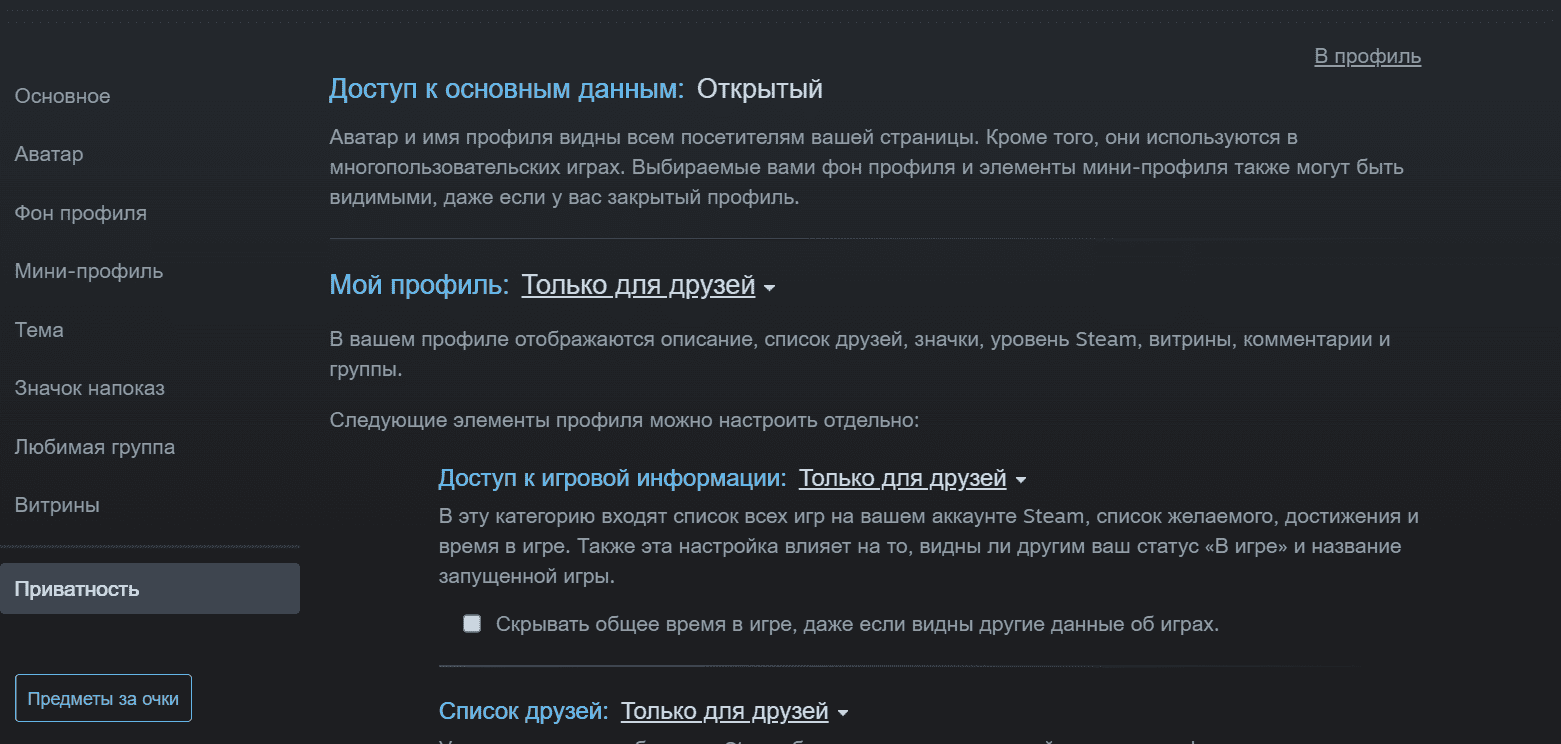
Настройки приватности в Steam помогут определить, какие данные о вашем аккаунте будут публичными для других пользователей. Правильная конфигурация не только защищает вашу личную информацию, но и может предотвратить попытки социальной инженерии со стороны мошенников.
Чтобы настроить параметры вашего профиля, следуйте этой инструкции:
- Откройте клиент и войдите в него.
- Щелкните по никнейму в правом верхнем углу и выберите «Мой профиль» → «Редактировать профиль».
- Перейдите в раздел «Приватность».
- Здесь можно определить видимость различных элементов вашего профиля.
Рекомендуется установить уровень «Друзья» или «Приватный» для большинства настроек. Это ограничит доступ к вашей личной информации для незнакомых пользователей. Обратите особое внимание на настройки инвентаря и игровой активности — эти сведения могут быть использованы мошенниками для таргетированных атак.
Помните, что чем меньше личных данных доступно публично, тем сложнее злоумышленникам использовать ее против вас — элементарная цифровая гигиена. Регулярно проверяйте и обновляйте настройки приватности вашего профиля в Steam.
Сохранность финансовой информации
Steam — это не только игровая платформа, но и магазин, где геймеры совершают покупки. Сохранность финансовой информации при совершении транзакций в Steam так же важна, как и самого аккаунта. Вот несколько советов по безопасным покупкам в Steam:
- Никогда не сообщайте данные вашей банковской карты другим пользователям, даже если они утверждают, что являются сотрудниками Steam или сервиса-посредника.
- Проверяйте URL-адрес страницы перед вводом платежных данных. Официальный адрес всегда начинается с «https://store.steampowered.com/» или официального сайта сервиса-посредника.
- При пополнении баланса сторонними сервисами (актуально для россиян) убедитесь в надежности сервиса. Кроме того, никогда не вводите пароль от клиента (если его у вас просят, то это мошенники. Посреднику от вас требуется только логин (для прямого пополнения) или трейд-ссылка (для пополнения скинами).
Оборона от фишинга
Фишинг — один из самых распространенных методов, используемых мошенниками для получения доступа к аккаунтам Steam. Злоумышленники создают поддельные веб-сайты, имитирующие официальный сайт Steam, и пытаются обманом заставить пользователей ввести свои учетные данные.
Чтобы защитить себя от фишинговых атак, следуйте этим правилам:
- Всегда проверяйте URL-адрес сайта перед вводом своих данных. Официальный сайт Steam всегда имеет адрес «steampowered.com» и никак иначе.
- Не переходите по ссылкам в подозрительных письмах или сообщениях, даже если они выглядят как официальные уведомления от Steam.
- Используйте закладки в браузере или локальный клиент на устройстве для захода на официальный сайт Steam, вместо того чтобы вводить адрес вручную или переходить по ссылкам.
- Будьте особенно осторожны с предложениями, которые кажутся слишком хорошими, чтобы быть правдой, например, бесплатные игры или невероятные скидки.
Помните, что Steam никогда не просит пользователей подтвердить свои учетные данные через электронную почту или сторонние веб-сайты. Если вы сомневаетесь в подлинности сообщения или веб-страницы, лучше воздержитесь от ввода своих данных и обратитесь в официальную службу поддержки Steam.
Семейный просмотр: безопасность для детей и подростков
Steam предлагает функцию «Семейный просмотр», которая позволяет родителям контролировать доступ детей к контенту и функциям платформы. Это особенно важно, если вы делите свой компьютер с младшими членами семьи или хотите ограничить доступность определенных игр или функций Steam.
Чтобы настроить Семейный просмотр:
- Залогиньтесь в клиенте площадки.
- Перейдите в «Настройки» и выберите вкладку «Семья» → «Семейный просмотр», или перейдите по ссылке https://store.steampowered.com/parental/set/.
- Следуйте инструкциям для установки PIN-кода и выбора ограничений.
С помощью Семейного просмотра вы можете:
- Ограничить доступ к проектам по возрастному рейтингу.
- Контролировать контент и возможность покупок в магазине Steam.
- Ограничить общение в сообществе.
- Установить временные ограничения на игры.
Эта функция не только защищает детей от неподходящего контента, но и добавляет дополнительный уровень надежности, требуя PIN-код для открытия определенных функций.
Защита от социальной инженерии: распознаем угрозы
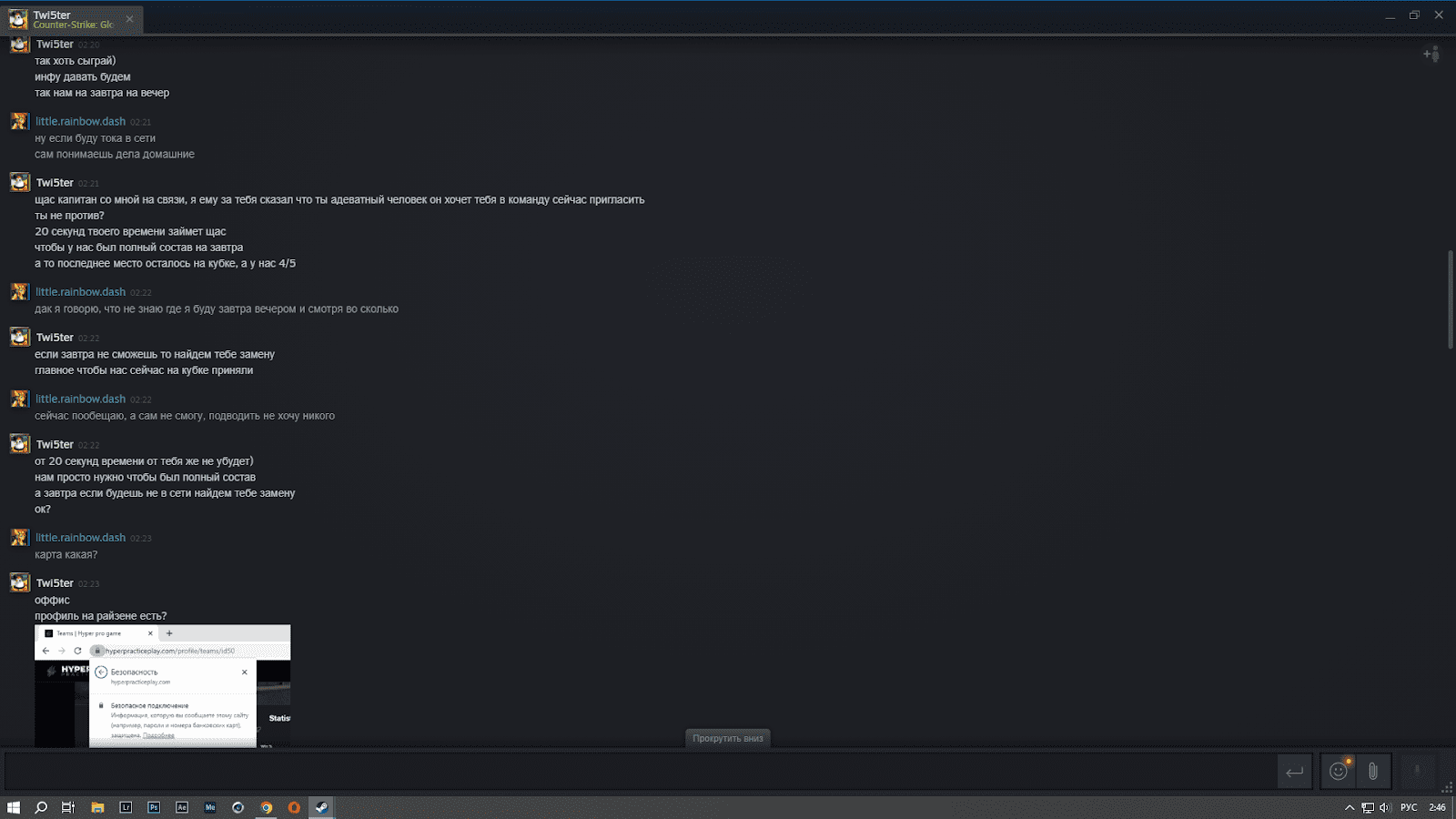
Социальная инженерия — набор психологических приемов, используемых злоумышленниками для получения конфиденциальных сведений или доступа к активам пользователей Steam. Эти методы часто бывают очень изощренными и могут обмануть даже опытных пользователей, оперируя со взломанных аккаунтов. Давайте разберемся, как распознать такие атаки и защитить себя от них.
Как понять, что аккаунт друга взломали:
- Необычное поведение: если ваш друг внезапно начинает отправлять странные сообщения или ссылки в мессенджере, это может быть признаком взлома.
- Просьбы о помощи: будьте осторожны, если друг неожиданно просит одолжить игровые предметы или деньги, особенно если это нехарактерно для него.
- Подозрительные ссылки: если друг отправляет адреса и просит перейти на неизвестные сайты или просит проголосовать за его команду на турнире, это может быть попыткой фишинга.
- Изменения в профиле: внезапные изменения в данных профиля, аватаре или статусе могут указывать на взлом.
Если вы подозреваете, что компьютер вашего друга взломан, не переходите по отправленным ссылкам и не передавайте никакой личной информации. Попробуйте связаться с другом через альтернативные каналы связи и сообщите о подозрительной активности в службу поддержки Steam.
Что делать, если аккаунт взломан: шаги по восстановлению
Несмотря на все меры предосторожности и наличие защиты Guard, иногда аккаунты все же подвергаются взлому. Если вы подозреваете, что ваш клиент в Steam был скомпрометирован, важно действовать быстро и решительно. Вот что нужно делать:
- Если доступа по известной логин-комбинации нет, немедленно обратитесь в службу поддержки Steam.
- Немедленно смените пароль вашего клиента Steam и связанной с ним электронной почты, если удалось зайти или данные сброшены поддержкой.
- Проверьте историю входов в аккаунт на наличие подозрительной активности.
- Отмените все текущие сессии через настройки площадки.
- Проверьте настройки Steam Guard и убедитесь, что они активны.
- Просмотрите историю транзакций на предмет несанкционированных покупок.
- Если покупки или продажи на торговой площадке были обнаружены, обратитесь в поддержку.
Помните, что восстановление взломанного аккаунта может занять некоторое время, поэтому терпение и сотрудничество со службой поддержки Steam крайне важны.
Заключение: бдительность — ключ к безопасности
В заключение, безопасность вашего пребывания в Steam зависит от комбинации технических мер и вашей собственной бдительности. Используя надежные ключи, двухфакторную аутентификацию, правильно настроенные параметры приватности и соблюдая базовые правила осторожности нахождения в интернете, вы значительно снижаете риск взлома вашего аккаунта.
Регулярно проверяйте настройки вашего аккаунта, будьте осторожны с подозрительными ссылками и сообщениями, и не стесняйтесь обращаться в службу поддержки Steam при возникновении любых вопросов или проблем.
Как узнать сумму потраченную в Steam за все время и детализацию трат
Steam — популярная платформа для покупки и запуска игр, которая стала неотъемлемой частью жизни многих геймеров. С годами коллекция игр растет, а вместе с ней и сумма, потраченная на покупки. Многие пользователи задаются вопросом: сколько же денег они в действительности «влили» в свой аккаунт за все время?
Этот вопрос может возникнуть по разным причинам. Кто-то хочет проанализировать свои расходы на хобби, другие — похвастаться внушительной коллекцией перед друзьями, а третьи — просто из любопытства. Независимо от мотивации, в этой статье мы расскажем, как узнать потраченные деньги в Стим.
Как узнать сколько я потратил в Steam?
Раньше Valve, компания-разработчик Steam, позволяла пользователям видеть только сумму, потраченную за текущий год. Однако сейчас ситуация изменилась к лучшему. Теперь в клиенте появился официальный инструмент, который позволяет узнать общую сумму расходов за все время использования аккаунта. Это можно сделать буквально за несколько кликов.
Чтобы узнать, сколько денег вы потратили в Steam, выполните следующие действия:
- Откройте клиент или войдите в аккаунт через веб-браузер.
- Нажмите на «Справка» в верхнем меню и выберите «Служба поддержки Steam».
- На странице поддержки кликните на «Мой аккаунт».
- Найдите раздел «Данные моего аккаунта Steam» и выберите его.
- Кликните на пункт «Внешние средства, использованные в Steam».
- Приготовьтесь удивиться или расстроиться, увидев итоговую сумму.
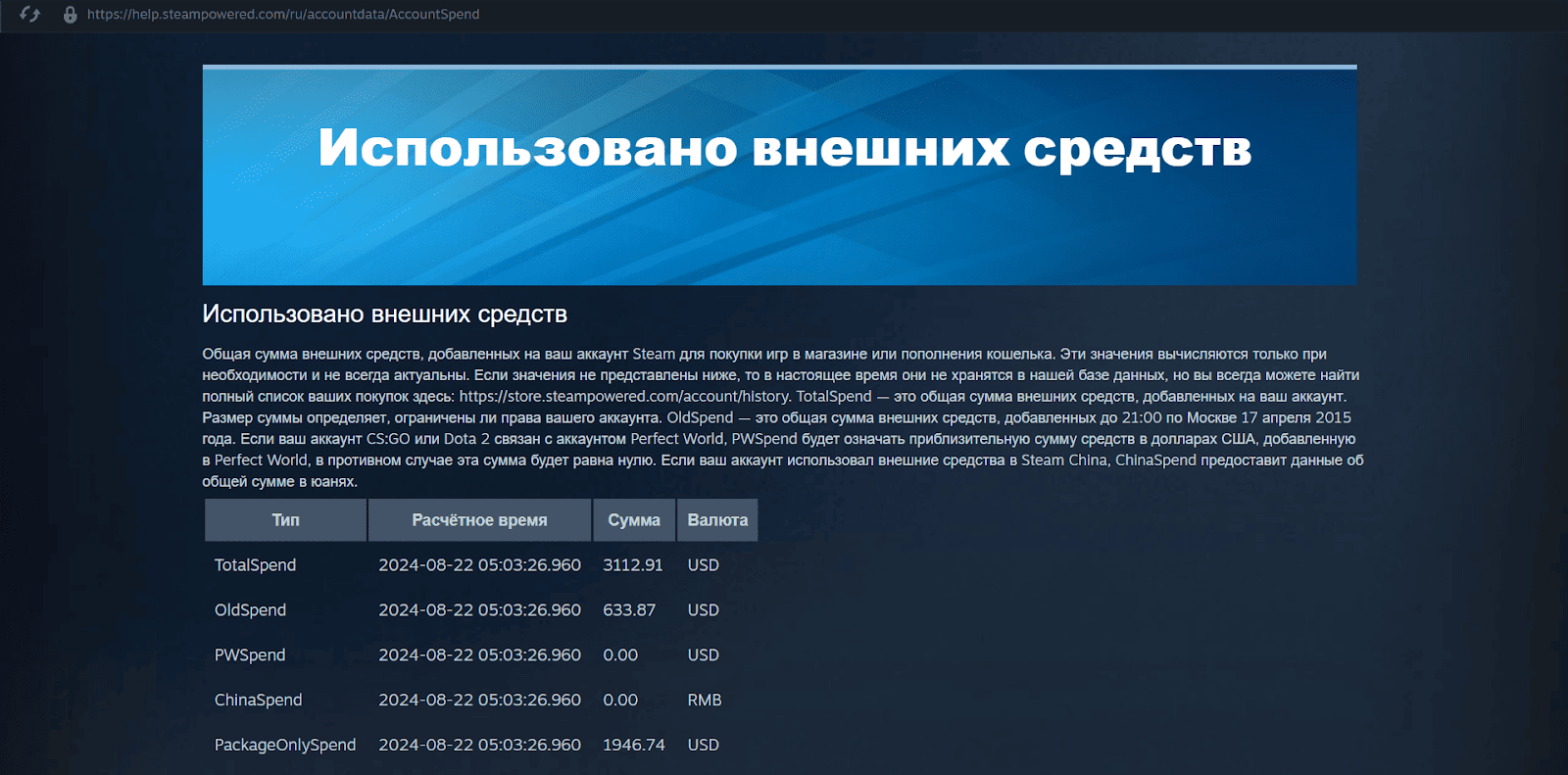
Раньше существовали неофициальные сервисы, например, Steam Calculator, которые пытались оценить стоимость аккаунта. Однако они часто завышали сумму, учитывая бесплатные игры, и не могли корректно посчитать стоимость косметических предметов. Официальный инструмент дает более точную информацию, хотя и с упомянутыми выше ограничениями.
Где найти детализацию расходов
Если вам нужна более подробная информация о ваших тратах, включая все транзакции, торговлю на площадке, подарки и прочее, вам потребуется обратиться к другому разделу платформы. Детальную историю движения средств можно найти в кошельке Steam.
Чтобы получить доступ к полной детализации, выполните следующие шаги:
- Откройте клиент Steam или войдите в аккаунт через браузер.
- Нажмите на свое имя пользователя в правом верхнем углу.
- В выпадающем меню выберите «Мой кошелек».
- На открывшейся странице найдите раздел «Посмотреть подробности» и кликните на «История покупок».
Здесь вы увидите полную историю всех транзакций, связанных с вашим аккаунтом. Эта информация включает в себя не только покупки игр и дополнений, но и операции на торговой площадке, подарки, которые вы отправляли или получали, а также пополнения кошелька.
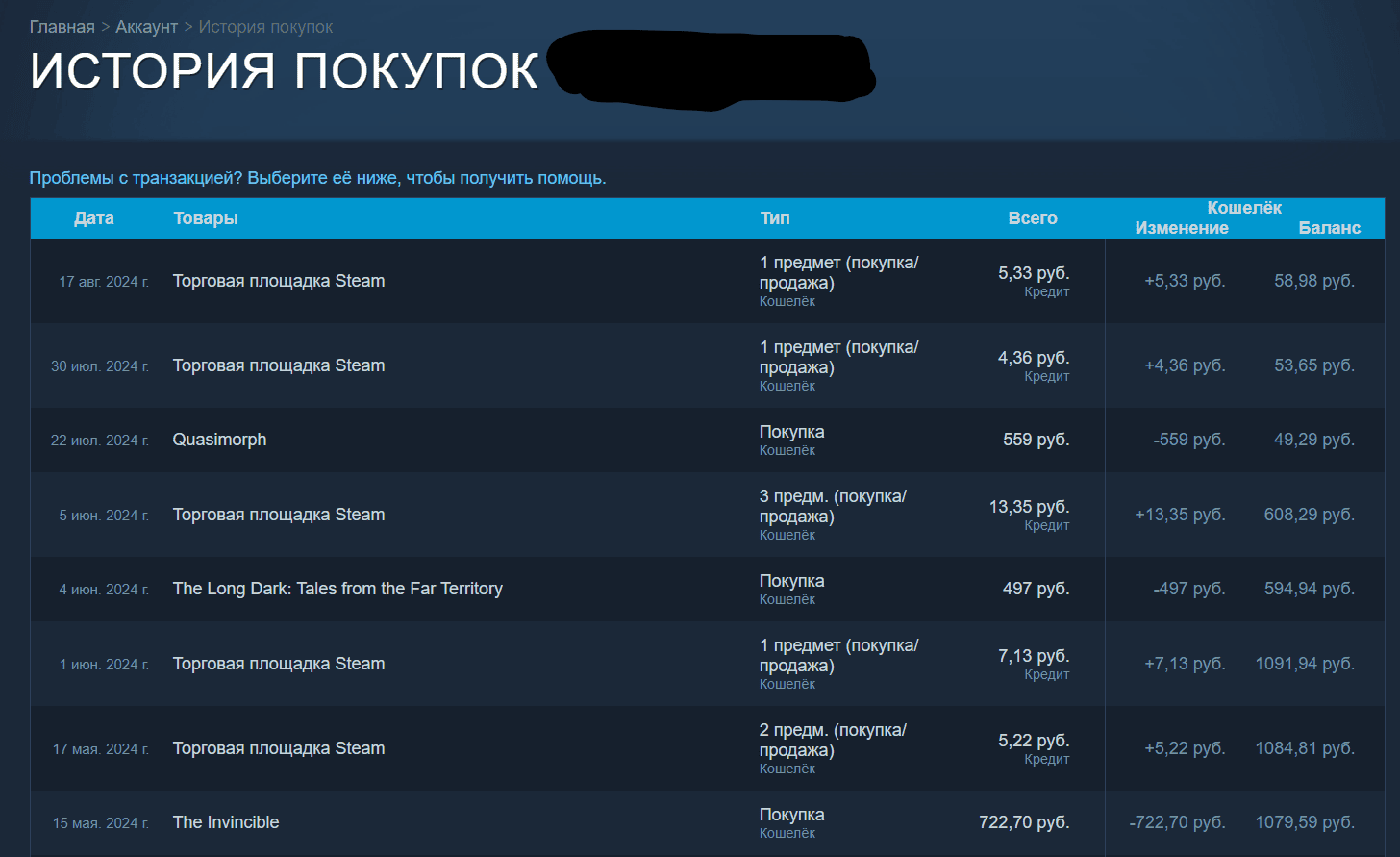
Эта детализация предоставляет исчерпывающую информацию о каждой операции, включая дату, тип транзакции, название игры или предмета, сумму и даже способ оплаты. Такой уровень детализации может быть особенно полезен для тех, кто хочет проанализировать свои расходы на игры более тщательно или найти информацию о конкретной покупке.
Теперь вы знаете два официальных способа узнать свои траты в Steam: общую сумму через «Внешние средства» и полную историю через кошелек. Используйте их для контроля бюджета или просто для удовлетворения любопытства. Помните, что цифры могут вас как порадовать, так и заставить задуматься об игровых привычках 😉
Как вернуть деньги за игру в Steam
Почти у каждого геймера в жизни случаются моменты, когда импульсивные покупки приводят к ненужному софту, который «пылится» на полках цифровых библиотек. В Steam есть возможность вернуть потраченные средства. Даже если вы купили товар в порыве эмоций или просто передумали, вернуть его вполне реально. В этой статье мы расскажем, можно ли вернуть деньги из Steam и как запросить возврат.
Можно ли вернуть деньги за игру в Steam и на каких условиях
Если сравнивать Steam с другими платформами, например Xbox или PlayStation, здесь запросить деньги относительно просто. Valve позволяет возвращать игры, предварительные заказы, DLC, внутриигровые покупки и неиспользованные подарки. Чтобы вернуть деньги в Steam нужно соблюдать несколько правил:
- Это должна быть игра, купленная через Steam. Вы не сможете получить деньги, если вы получили ее через сторонний сайт или другими способами.
- Нужно подать запрос в течение 14 дней с момента покупки.
- Любая купленная игра может содержать не более двух часов игрового времени.
Кроме того, у вас есть возможность запросить средства за внутриигровые товары или подписки. Обычно это возможно в течение 48 часов с момента покупки, но такие запросы рассматриваются в индивидуальном порядке.

Почему нельзя вернуть потраченное
Чаще всего это невозможно в следующих случаях:
- Контент с ограниченным возвратом. Если при покупке дополнительного цифрового контента в магазине Steam система предупреждала о невозможности, вернуть потраченное не получится.
- Элементы набора. При желании вернуть один элемент из набора, вам вернут деньги за весь набор, а из вашей библиотеки будут удалены все игры, программы и дополнения, включенные в него.
- Покупка вне Steam. Например, ключи активации купленные на сторонних сервисах.
- Обучающие видео и фильмы. Нельзя возвращать обучающие видео, полнометражные и короткометражные фильмы, сериалы и их эпизоды, приобретенные в Steam. Исключение составляют случаи, когда эти материалы включены в набор приобретенного DLC.
- Блокировка VAC. Если ваша учетная запись заблокирована системой VAC, например, за использование читов.
- Бесплатные продукты. Если вы ничего не потратили, то и назад ничего не возвращается.
Как вернуть деньги за игру в Steam
Если вы учли все условия системы, например: с момента оплаты не прошло 14 дней и вы играли в нее менее двух часов — запрос почти гарантированно одобрят. Разберемся, как получить одобрение.
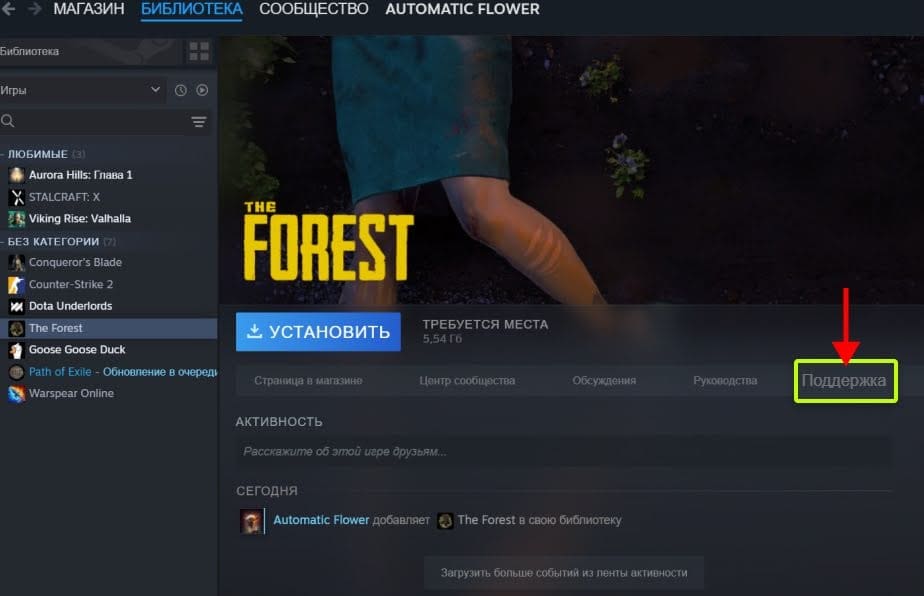
- Войдите в Steam на вашем компьютере и перейдите в библиотеку.
- В библиотеке выберите товар, который нужно вернуть и на его странице нажмите «Поддержка».
- Затем на странице поддержки выберите проблему, которая у вас возникла с товаром. В нашем случае лучше выбрать «Куплено по ошибке» или «Товар не оправдал ожиданий».
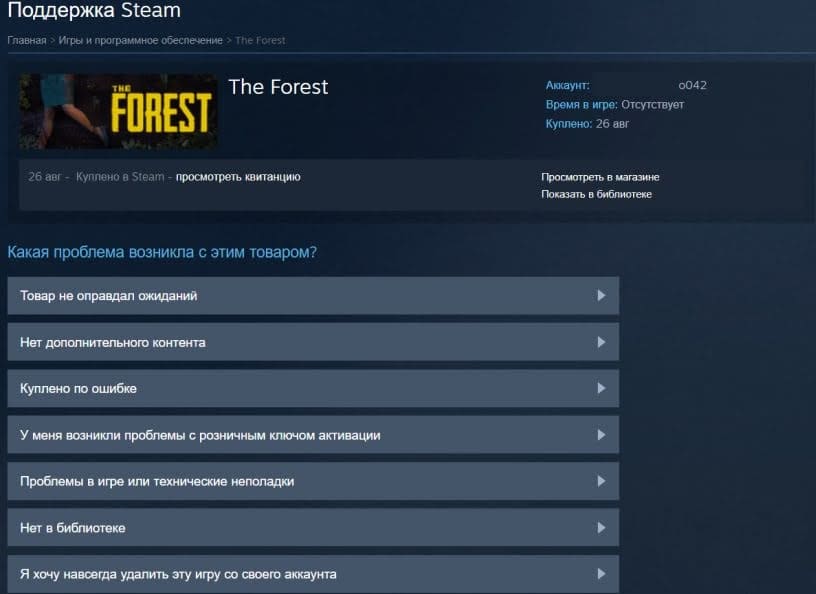
- Далее нажмите «Я хочу запросить возврат средств».
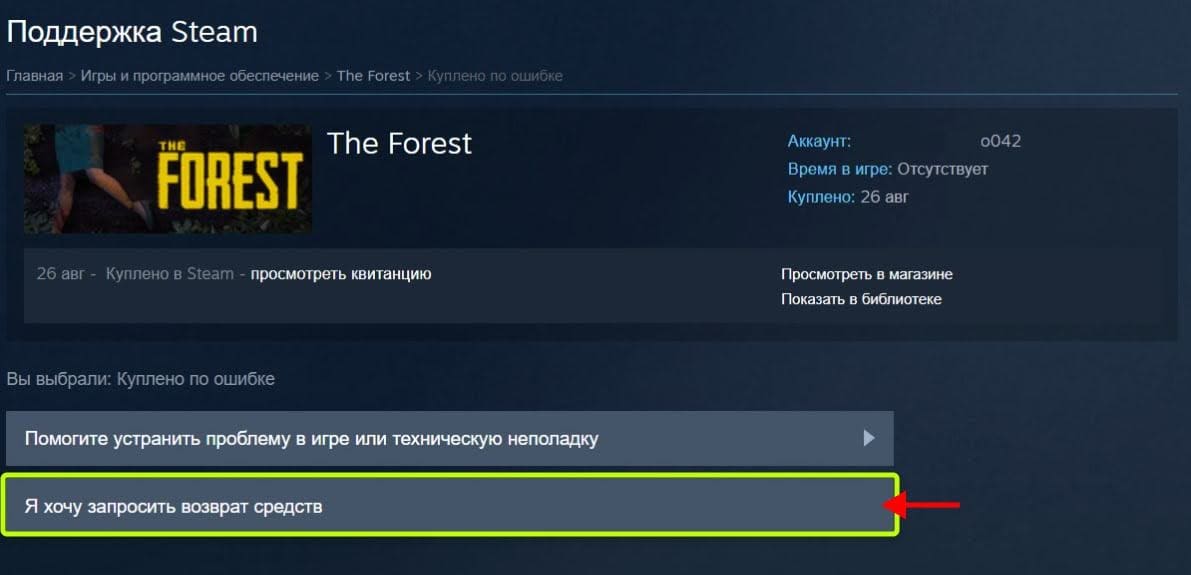
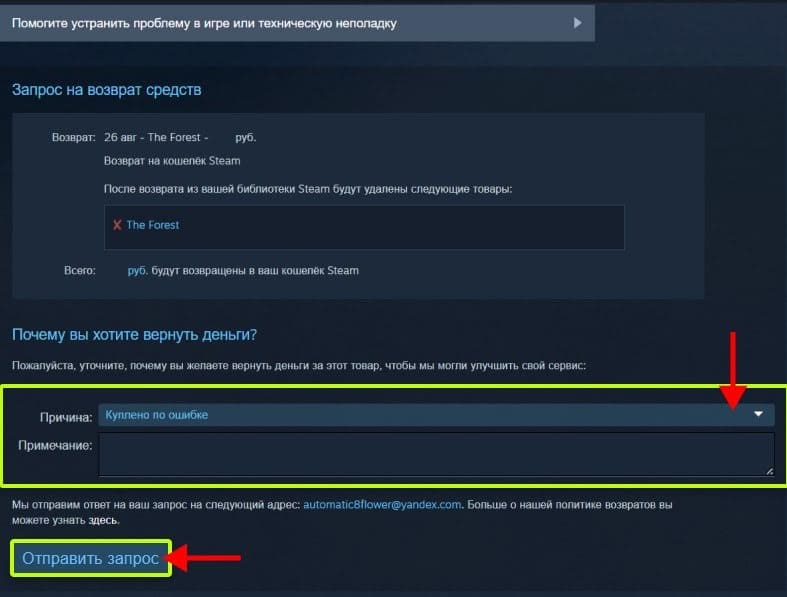
- На странице оформления вам будет доступна информация:
- название игры;
- цена товара;
- куда вернутся деньги;
- сколько будет возвращено.
- Затем выберите в выпадающем списке причину. При желании также можно указать примечание. В конце нажмите «Отправить запрос».
- На этой же странице вы получите уведомление с кодом обращения и что на ваш электронный адрес, который вы указали при регистрации, отправят уведомление о статусе вашего запроса.
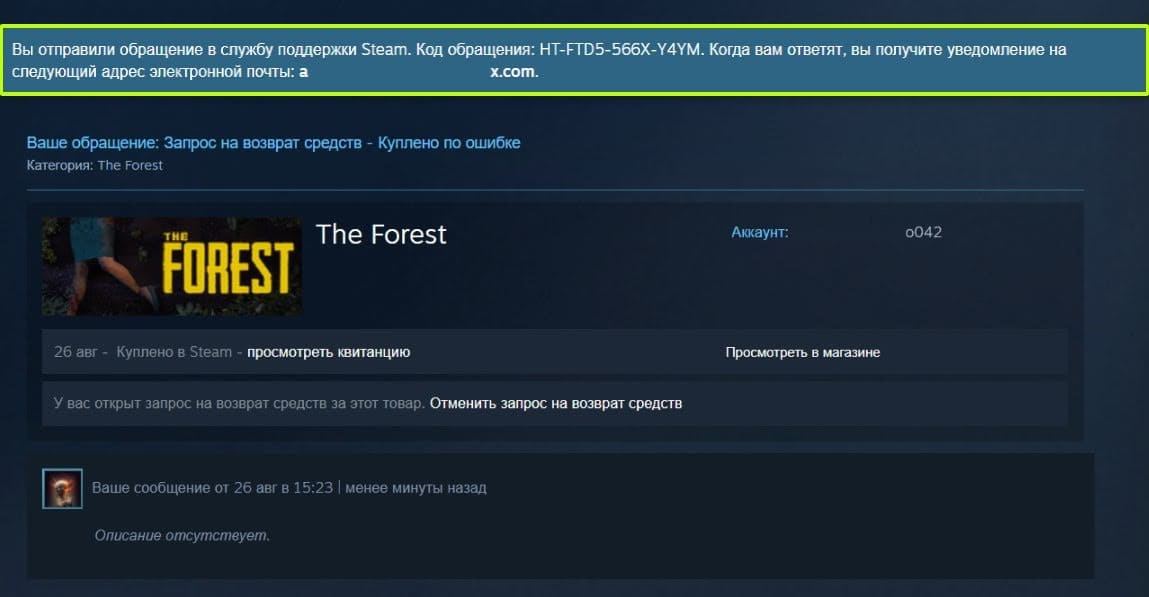
Запрос на возврат оформлен, остается подождать.
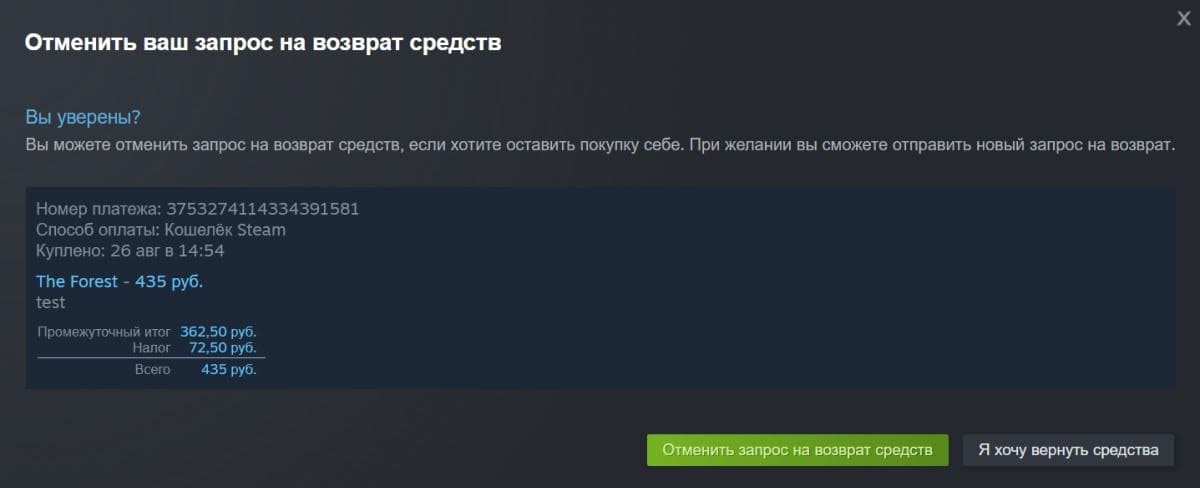
После рассмотрения вашей заявки вам придет уведомление на почту, что ваш возврат одобрен и куда вернутся средства с удержанием налога. В нашем примере налог 72,50 руб от 435 рублей, это 16.67%.
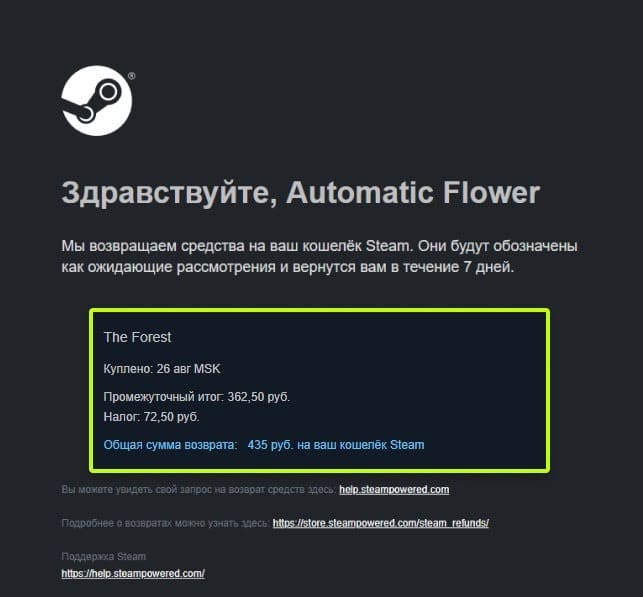
Если вы оплачивали товар банковской картой, то деньги поступят на нее, а если электронный кошелек или через Steam, то средства окажутся на кошельке.
Мы приобретали игру на средства из кошелька, поэтому возврат придет туда.
В кошельке деньги будут удержаны и вернутся в течение суток.
Подробнее что такое деньги на удержании читайте в нашей статье: «Что значит сообщение — деньги на удержании в Steam и как поступить».
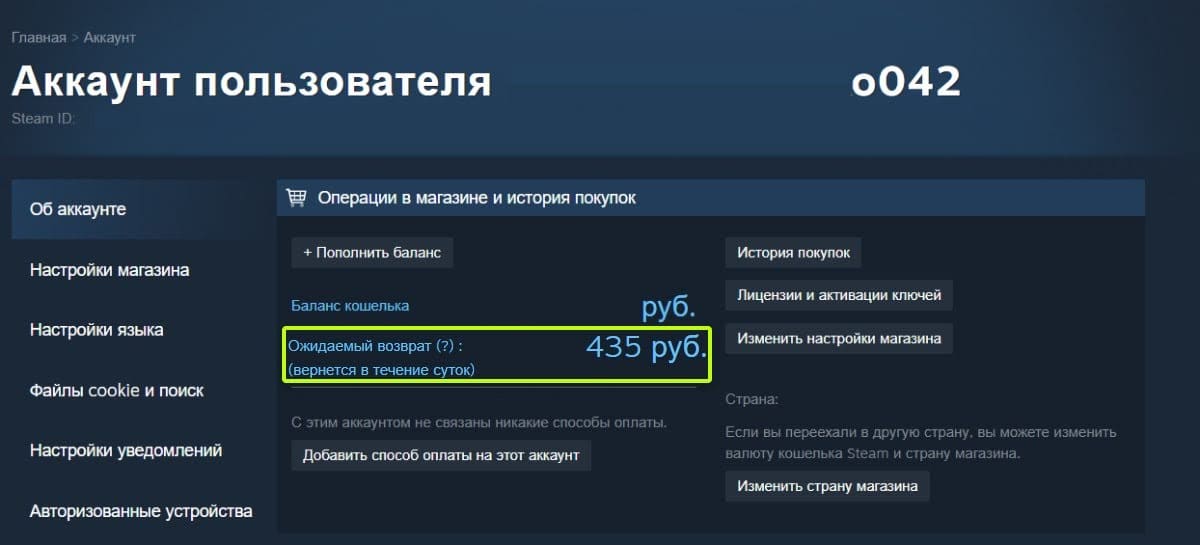
Самое интересное здесь то, что в письме срок возврата указывается как семь суток, а в кошельке — сутки. Но в среднем процедура занимает до 1 недели.
Как отменить возврат
Если вдруг вы передумаете возвращать товар, на странице оформления обращения можно нажать «Отменить запрос на возврат средств». Но это возможно только до рассмотрения вашего обращения, то есть в течение 30 минут или даже меньше.
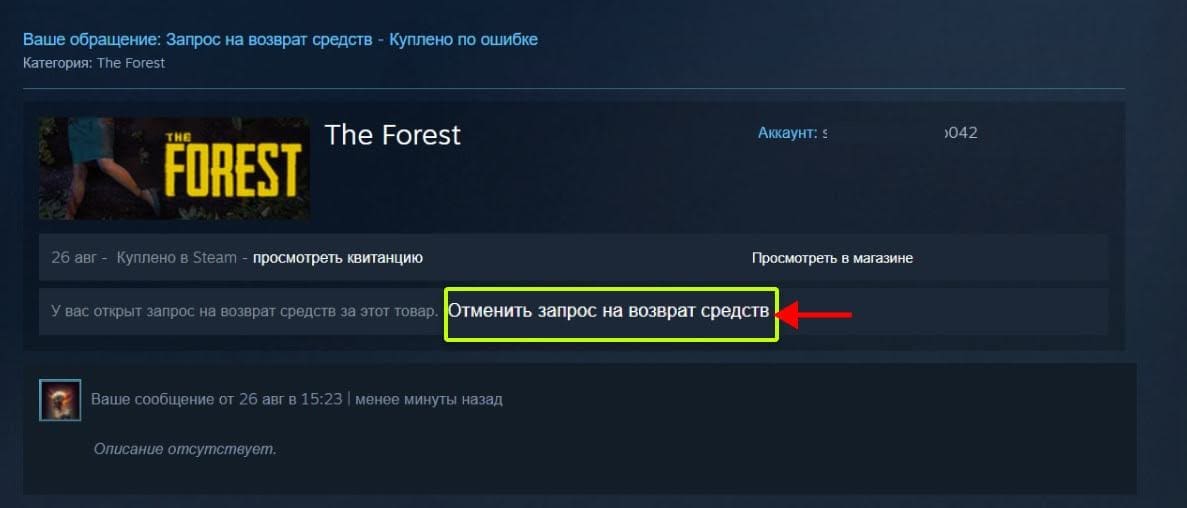
Если вы все-таки решите отменить запрос, нажмите кнопку «Отменить запрос на возврат средств».
За что еще можно вернуть деньги в Steam
В Steam можно вернуть финансы не только за игры, дополнения и программное обеспечение, но и за другие приобретения.
- Предзаказ. Если вы оформили предзаказ и передумали, его можно вернуть до выхода.
- Пополнение баланса. При пополнении баланса Steam с банковской карты средства, поступившие на счёт в последние две недели, могут быть возвращены на карту, если они всё ещё на балансе.
- Дополнительный контент. Возврат финансов возможен и за дополнительный контент, такой как саундтреки, при условии, что стандартные правила возврата соблюдены и контент не был использован или изменен.
- Подарки. Покупатель может вернуть подаренный в Steam товар, после чего он пропадет из инвентаря получателя.
- Оборудование. В магазине Steam продаются контроллеры, шлемы виртуальной реальности, игровые консоли и другое оборудование Valve. Эти товары также можно вернуть в соответствии с правилами магазина.
- Внутриигровые покупки. Возможен возврат средств в течение 48 часов после приобретения, при условии, что товары не были использованы.
- Наборы. Возврат возможен, если суммарное время использования всех товаров не превышает двух часов.
- Подписки. Возврат средств доступен в течение 48 часов с момента последнего списания, при условии, что подписка не использовалась.
Как настроить «Семейный доступ» в Steam и дать доступ к своей библиотеке другу
Покупка игр в Steam имеет множество плюсов по сравнению с дисками: мгновенная доступность, частые скидки, удобство управления коллекцией и многие другие. Есть и минус: в отличие от дисков, вы не можете просто дать другу поиграть. Но благодаря функции «Steam Families», можно поделиться доступом с друзьями и членами семьи к вашей коллекции. В статье мы рассмотрим как работает эта функция и как поделиться библиотекой в Steam с другом.
Что такое «Семейный доступ» в Steam
Это функция Steam, которая позволяет делиться личной коллекцией с друзьями и семьей.
Ограничения Steam Family Sharing
У этой функции есть некоторые ограничения:
- Вы делитесь всей библиотекой. Steam Family Sharing не позволяет делиться только отдельными играми, доступна вся ваша коллекция.
- Ограничение по количеству аккаунтов. Вы можете поделиться максимум с пятью.
- Ограничение по количеству устройств. Библиотека может использоваться максимум на десяти компьютерах.
- Одновременный доступ. Несколько человек могут использовать игры в семейном доступе из общей библиотеки одновременно, просто не одну и ту же. Приоритет у владельца аккаунта. Если вы захотите играть, а другой пользователь уже запустил ее, он будет предупрежден, а затем игра будет отключена через некоторое время. Если у него не было времени сохраниться, прогресс может быть потерян.
- Региональные ограничения. Игры, доступные только в определенном регионе, будут доступны и для других аккаунтов только в этом регионе.
- Ответственность за действия других пользователей. Если учетная запись, с которой вы делитесь своей коллекцией, будет заблокирована за мошенничество, это может повлиять и на ваш аккаунт.
- Несовместимость с некоторыми играми. Игры, требующие дополнительную подписку, или бесплатные, не могут быть распространены с помощью «Семейного доступа».
Как сделать семейный Steam
Чтобы дать другому пользователю доступ, нужно авторизовать устройства для совместного использования.
Для начала, нужно предоставить доступ устройству, на котором другой пользователь будет играть. Для этого вам придется поделиться логином и паролем от вашего аккаунта с человеком, с которым вы хотите поделиться коллекцией.
Чтобы авторизовать устройство, войдите в клиент с устройства друга или члена семьи, откройте вкладку «Steam» и выберите «Настройки».
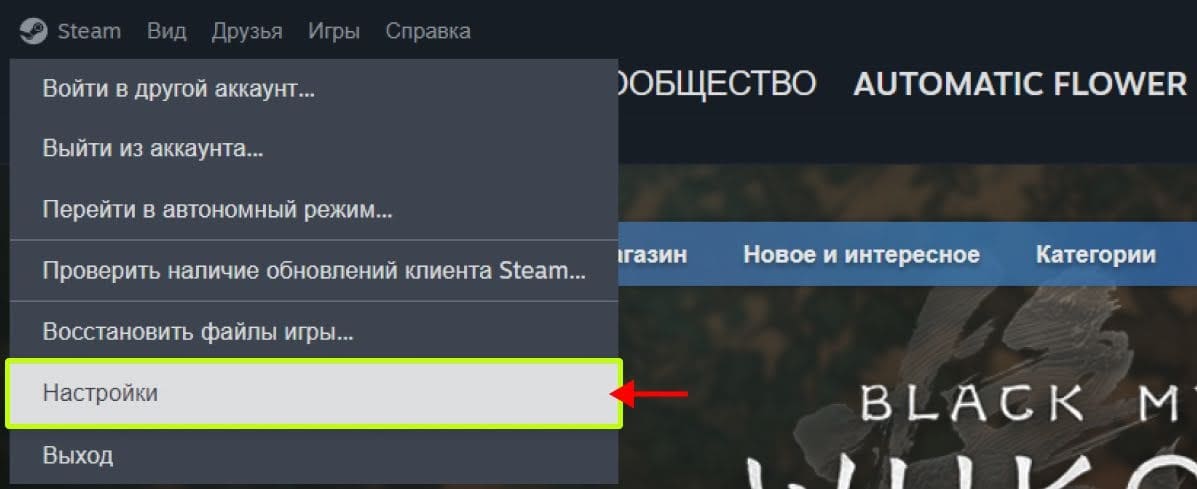
В настройках перейдите во вкладку «Семья» и переведите бегунок в активное положение «Поделиться библиотекой на этом устройстве».
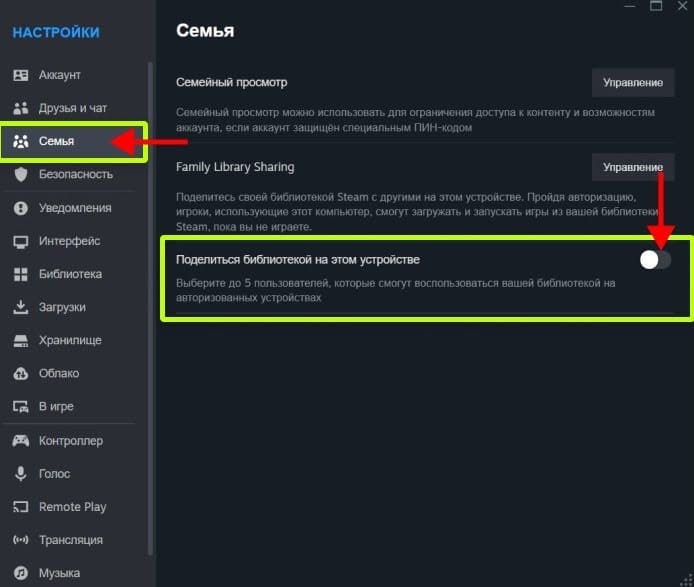
После завершения выйдите из своей учетной записи, и ваш друг или член семьи сможет снова войти в свою. Теперь они смогут загружать и устанавливать выбранные игры из вашей коллекции.
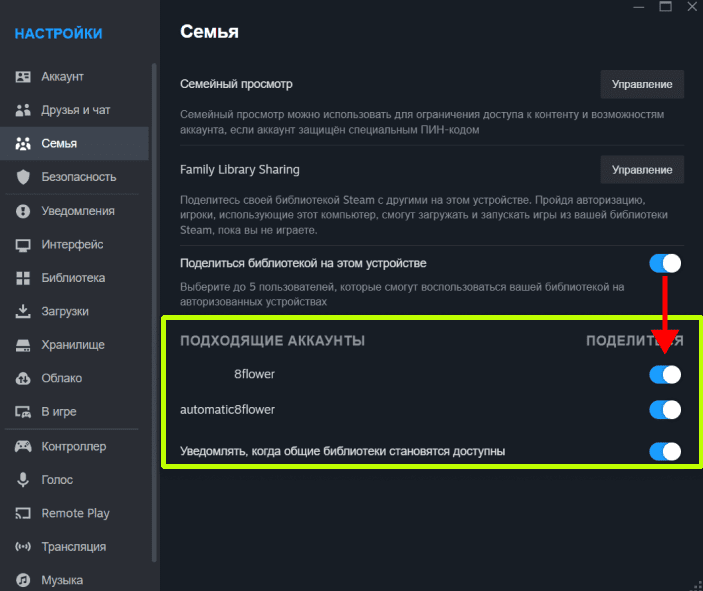
Далее, на вашем компьютере войдите в «Настройки» и перейдите во вкладку «Семья».
В разделе «Подходящие аккаунты» будут отображаться все учетные записи, в которые сохранен вход на этом устройстве. С помощью кнопки активации можно выбрать до пяти аккаунтов, которые смогут пользоваться вашей коллекцией на авторизованных устройствах.
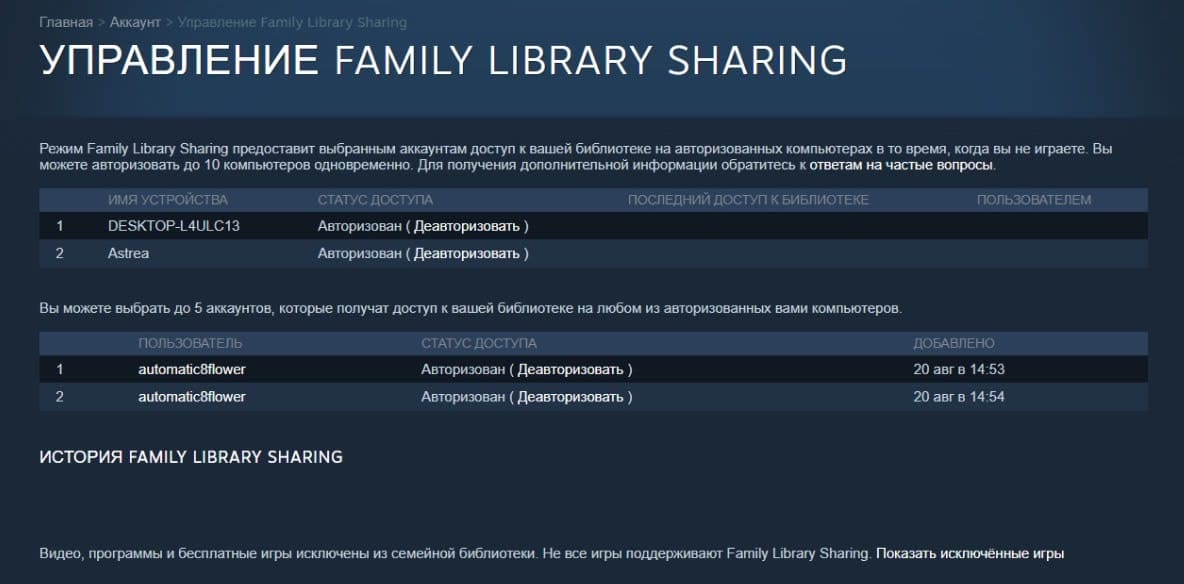
Также во вкладке «Семья» есть раздел Family Library Sharing. Нажмите кнопку «Управление», чтобы увидеть список подключенных устройств и аккаунтов, посмотреть историю подключений и список недоступных в «Семейном доступе» игр.
Как отключить семейный режим
Закрыть доступ можно конкретному аккаунту или устройству.
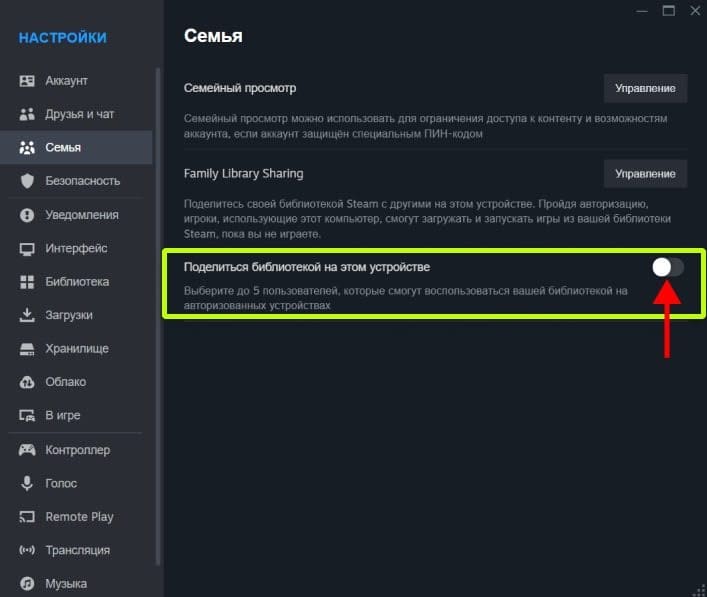
Для этого перейдите в «Настройки» и во вкладку «Семья». В разделе Family Library Sharing нажмите «Управление» и в открывшемся окне выберите устройство или аккаунт, которые нужно деавторизовать. Или вернитесь во вкладку «Семья» и отключите Family Library Sharing полностью. Для этого передвиньте ползунок влево в графе «Поделиться библиотекой с этим устройством».
Заключение
Семейный режим в Steam — это удобный способ поделиться своей коллекцией с друзьями и семьей.
Функция позволяет не только экономить деньги, но и расширяет возможности совместной игры, делая её доступной для большего круга людей.
У Семейного доступа есть свои ограничения — лимит на количество аккаунтов, региональные ограничения и невозможность использовать некоторые игры.